Cómo cancelar tu suscripción
Se hace en 1 minuto desde tu cuenta de Payhip, que es quien gestiona el cobro. Sin permanencia ni penalización.
El camino más corto: entra en Payhip con el email con el que pagaste (el de tu cuenta de negocio) y abre directamente tus suscripciones:
Abrir mis suscripciones en Payhip
Si te pide iniciar sesión, usa ese mismo email. Luego salta al paso 4. Si prefieres hacerlo paso a paso:
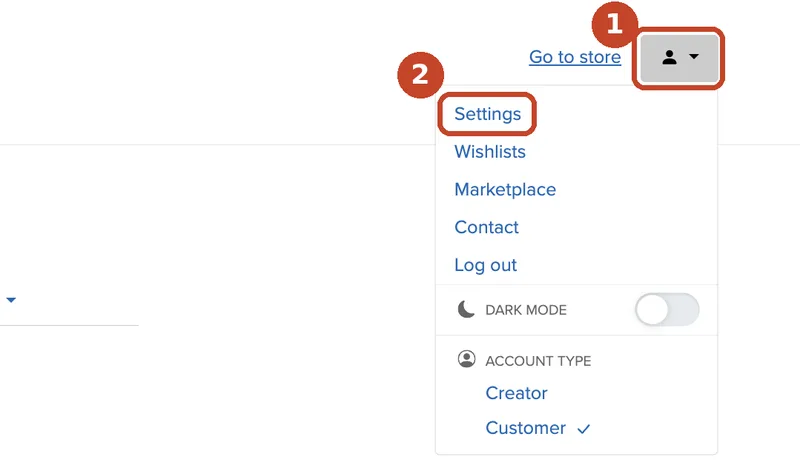
1Abre el menú de tu cuenta
En tu cuenta de cliente de Payhip, pulsa el icono de persona arriba a la derecha.
2Entra en «Settings»
En el menú que se abre, elige Settings (ajustes).
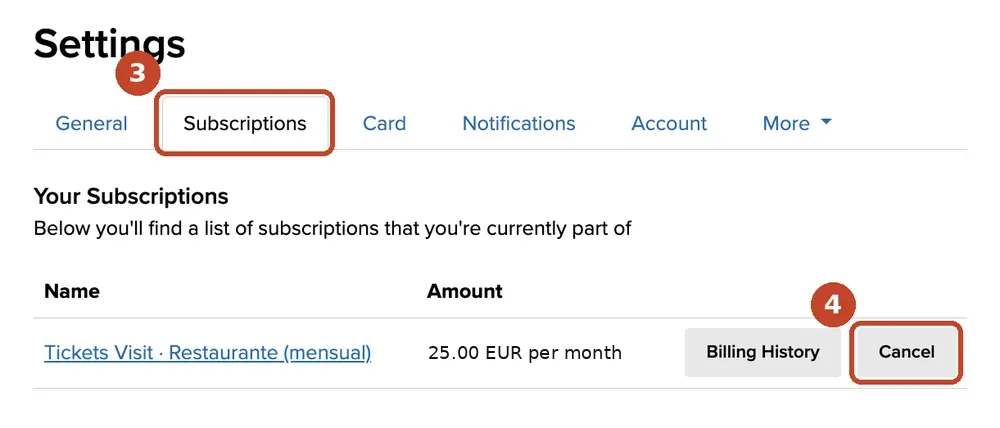
3Abre la pestaña «Subscriptions»
Verás tu plan Tickets Visit · Hotel o Restaurante (mensual) con su importe.
4Pulsa «Cancel»
Está a la derecha de tu plan, junto a «Billing History» (el historial de cobros).
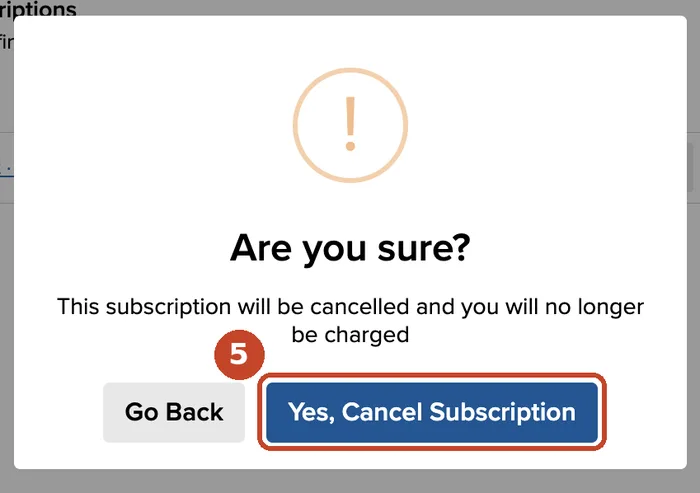
5Confirma con «Yes, Cancel Subscription»
Payhip te pregunta si estás seguro. Al confirmar, no se te volverá a cobrar.
¿Qué pasa después?
- Payhip nos avisa al momento y no se te vuelve a cobrar. Lo que ya has pagado lo disfrutas: tu ficha sigue visible hasta el final del mes pagado (en tu panel verás la fecha) y después se oculta sola y tu plaza queda libre. Si cancelas durante los 15 días de prueba gratis, se oculta en ese momento.
- En tu panel de negocio, la pestaña «Suscripción» lo reflejará en unos minutos.
- Puedes volver cuando quieras: activa de nuevo el plan desde tu panel (si tu zona tiene plazas libres).
Pausar no es cancelar. El botón «Pausar ficha» de tu panel solo oculta tu ficha; la suscripción sigue activa y Payhip la sigue cobrando. Para dejar de pagar, cancela como se explica arriba.
¿Algún problema? Escríbenos a info@tickets-visit.com y lo hacemos por ti. Más detalles en las condiciones para negocios.